Обработка аудио файлов
Самостоятельно записанные аудиофайлы могут иметь недостатки, которые относительно легко можно исправить. К таким недостаткам относятся фоновый шум и посторонние звуки, которые слышны в паузах, а также низкий уровень записи.
Есть много программ редактирования звука. Вы можете выбрать любую из них. Для данного примера мы выбрали бесплатную, но достаточно функциональную программу Audacity. Скачайте и установите эту программу. Инструкция по установке программы Audacity входит в состав дистрибутива.
Программа Audacity
Audacity 2.0.6 для Windows (Windows 2000, XP, Vista, 7, 8) можно скачать по ссылке:
//www.fosshub.com/Audacity.html/audacity-win-2.1.2.exe
Audacity 2.1.1 для Mac OS X (10.5 и выше) можно скачать по ссылке:
//www.fosshub.com/Audacity.html/audacity-macosx-ub-2.1.2.dmg
Дополнительные модули к программе Audacity
Дополнительные модули могут потребоваться, если в процессе работы нужно обрабатывать аудиофайлы различных форматов, а также экспортировать отредактированные фонограммы в форматe mp3.
Дополнительные модули к программе Audacity можно скачать с сайта Lame:
Найдите на сайте название модуля из перечисленных ниже, и скачайте.
- Модуль, обеспечивающий экспорт аудиофайла в формате mp3:
Lame_v3.99.3_for_Windows.exe (версия для Windows).
Lame_Library_v3.98.2_for_Audacity_on_OSX.dmg (версия для Mac OS X).
- Модуль, позволяющих импортировать аудио различных форматов, таких, как AC3, AMR(NB), M4A и WMA, а также импортировать аудио из видеофайлов:
ffmpeg-win-2.2.2.exe (версия для Windows).
ffmpeg-mac-2.2.2.zip (версия для Mac OS X).
Редактирование аудиоисторий в программе Audacity
Откройте программу Audacity.
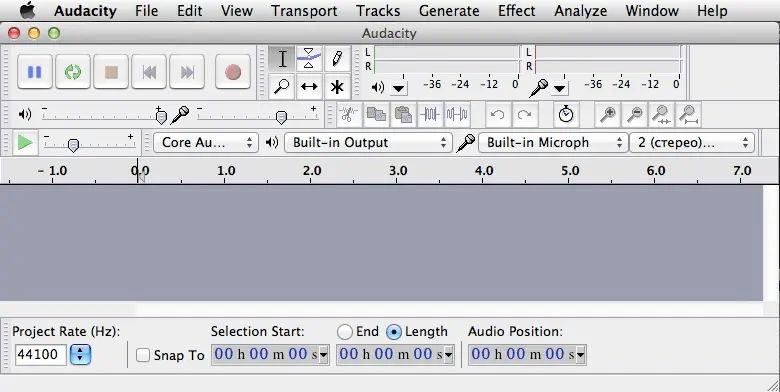
Ниже показан интерфейс программы Audacity после открытия.
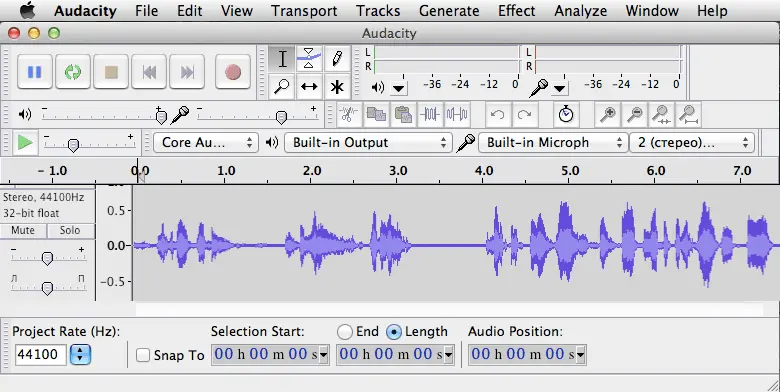
Откройте аудио файл, который нужно отредактировать. Для этого в меню Файл выберите команду Открыть. Открытый аудиофайл представляется в виде диаграммы сигнала:
Удаление фонового шума в паузах
Очень часто в паузах аудиозаписи слышен фоновый шум: шум микрофона, вентилятора компьютера. Описанный ниже способ позволит удалить фоновый шум из аудиозаписи.
Важно: если аудиофайл содержит сильный шум, то его удаление может привести к существенному снижению качества основного звука. В этом случае следует перезаписать аудиофайл.
Удаление шума состоит из двух шагов – создание модели шума и удаление шума по созданной модели.
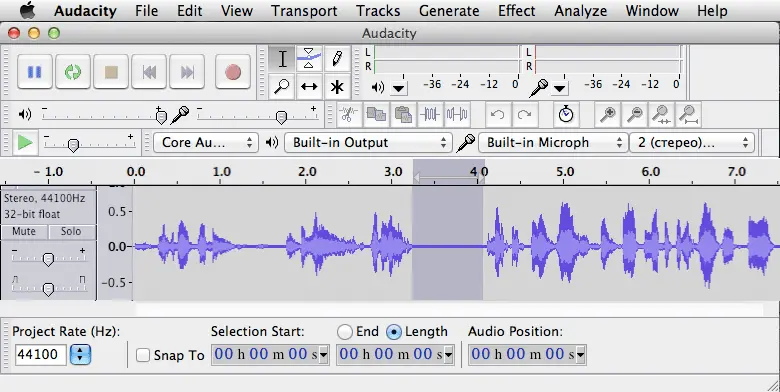
- Создайте модель шума. Для этого выполните следующие действия:
- выделите мышкой фрагмент аудио, свободный от голоса, как это представлено на рисунке ниже;
- в меню Эффекты выберите пункт Удаление шума
- в открывшемся окне нажмите кнопку Создать модель шума.
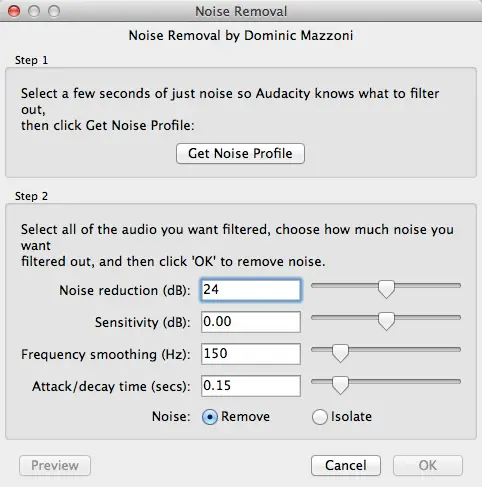
2. Удаление шума по созданной модели.
Для того, чтобы программа удалила шум во всем аудиофайле, а не только в выделенном фрагменте, снимите выделение, которое Вы сделали для создания модели шума. Для этого просто кликните в любом месте диаграммы. Далее выполните:
- в меню Эффекты выберите пункт Удаление шума;
- в открывшемся окне нажмите кнопку ОК.

Удаление шума в паузах вручную
Довольно часто в паузах аудиозаписи слышны посторонние звуки, такие как шелест страниц, кашель, звонок телефона и тому подобное. Если посторонний звук слышен только в паузе, то его можно подавить, а не записывать аудиофайл заново.
Это достигается снижением до нуля уровня сигнала в выделенном фрагменте аудиофайла.
Для снижения уровня сигнала в выделенном фрагменте:
- выделите фрагмент диаграммы;
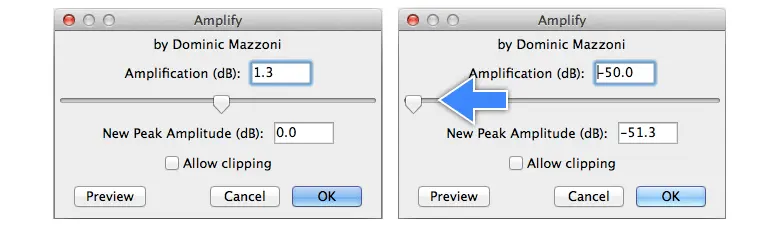
- в меню Эффекты выберите пункт Усиление сигнала;
- в открывшемся окне переместите ползунок усиления в крайнюю левую позицию, как показано на рисунке ниже;
- нажмите кнопку ОК.
Выравнивание уровня громкости
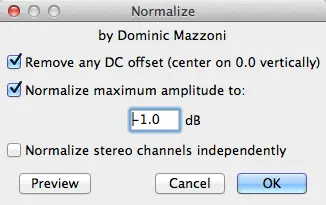
Запись аудиоисторий может производиться в разное время и в различных условиях, что может привести к различным уровням громкости записанных файлов. Для того, чтобы выровнять уровень громкости, необходимо провести процедуру нормализации.
Для нормализации уровня громкости выполните следующие действия:
- в меню Эффекты выберите пункт Нормализация сигнала
- в открывшемся окне нажмите кнопку ОК.
Важно: усиление слабого сигнала приводит также и к усилению шумов. Поэтому если голос на аудиозаписи звучит слишком тихо — стоит сделать запись еще раз, разместив микрофон ближе к диктору или увеличив уровень записи.
Увеличение уровня громкости фрагмента записи
Если отдельный фрагмент аудиоистории звучит слишком тихо, можно увеличить уровень громкости этого фрагмента. Для этого выполните следующие действия:
- на диаграмме выделите фрагмент аудиофайла, громкость которого необходимо увеличить;
- в меню Эффекты выберите пункт Усиление сигнала;
- в открывшемся окне нажмите кнопку ОК.
Необходимое увеличение громкости определяется программой автоматически, поэтому никаких настроек в окне Amplify делать не нужно.

Важно: изменяя уровень громкости отдельных фрагментов аудио, трудно добиться одинаковой громкости звучания голоса на протяжении всей аудиозаписи. Иногда проще произвести запись еще раз.
Удаление фрагментов аудиозаписи
Удаление фрагментов аудиозаписи применяется для удаления из фонограммы коротких посторонних шумов или для сокращения слишком длинных пауз.
Для того, чтобы удалить фрагмент из аудиофайла, выделите его мышкой на диаграмме и нажмите клавишу Delete . Выделенный фрагмент будет вырезан из аудиофайла.
Сохранение итогового аудиофайла
После того, как все работы по редактированию файла завершены, нужно сохранить итоговый аудиофайл. Для этого:
- в меню Файл выберите команду Экспортировать;
- в открывшемся стандартном диалоге введите в поле Save As имя файла и укажите место его сохранения;
- в списке Format выберите значение Файлы MP3;
- нажмите кнопку Сохранить.