Просмотр созданного музея в мобильном аудиогиде izi.TRAVEL для iOS (iPhone)
Для проверки созданного музея откройте мобильный аудиогид (izi.TRAVEL) на iPhone.

Если аудиогид у Вас еще не установлен, скачайте и установите последнюю версию аудиогида izi.TRAVEL.

Просмотр созданного музея
Как уже говорилось в предыдущем разделе, доступ к просмотру созданного Вами музея защищен кодовым словом.
Существует два способа увидеть такой музей в мобильном аудиогиде izi.TRAVEL:
- Ввести кодовое слово вручную в настройках мобильного аудиогида izi.TRAVEL.
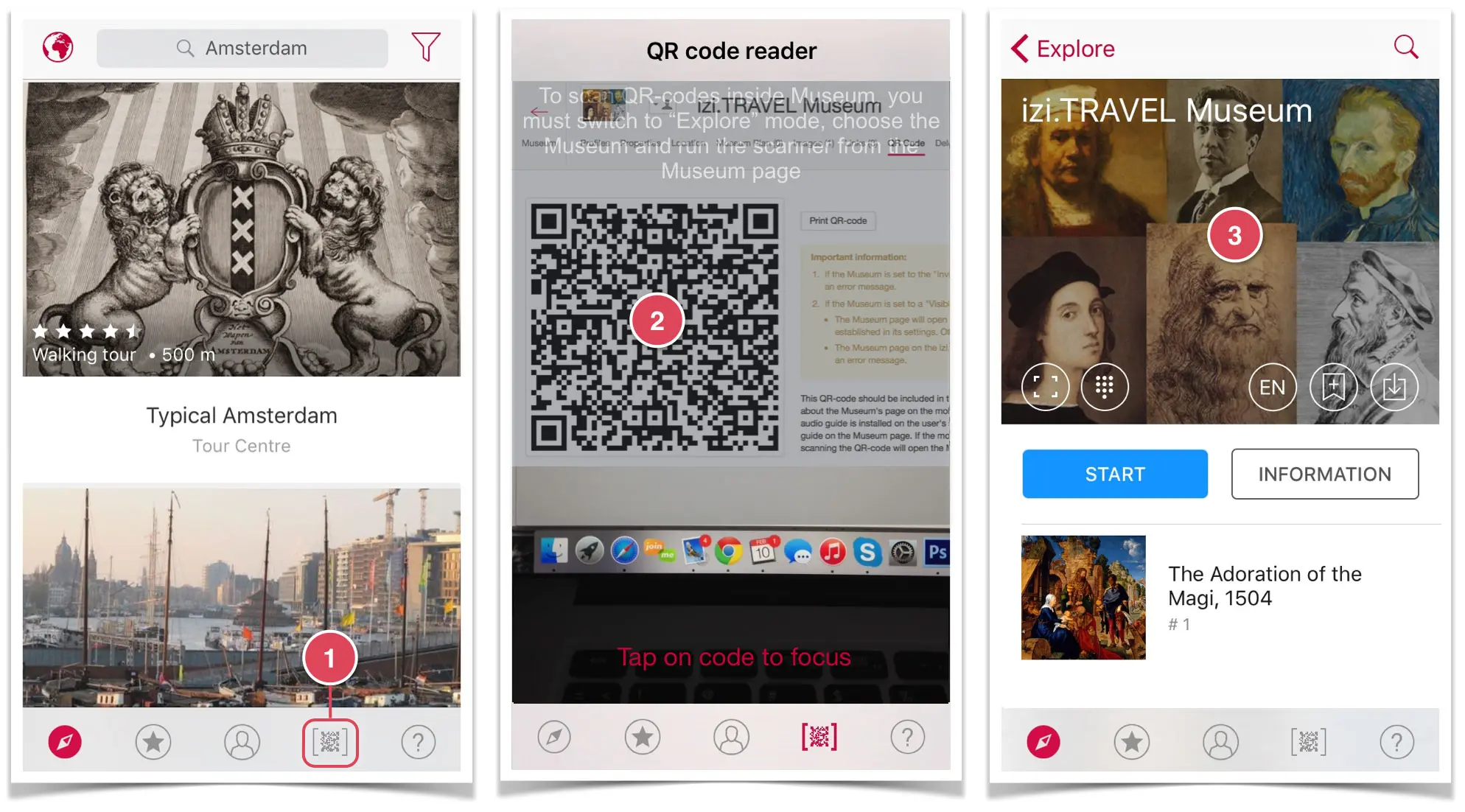
- Считать QR-code музея сканером мобильного аудиогида izi.TRAVEL.
Рассмотрим оба способа.
Ввод кодового слова вручную
Перейдите в раздел «Профиль» 1, выберите «Настройки» (Preferences) 2, в открывшемся окне введите кодовое слово в одноименное поле 3 и нажмите «Ввод» (return) 4.
Теперь в списке музеев будет присутствовать только что созданный Вами музей.
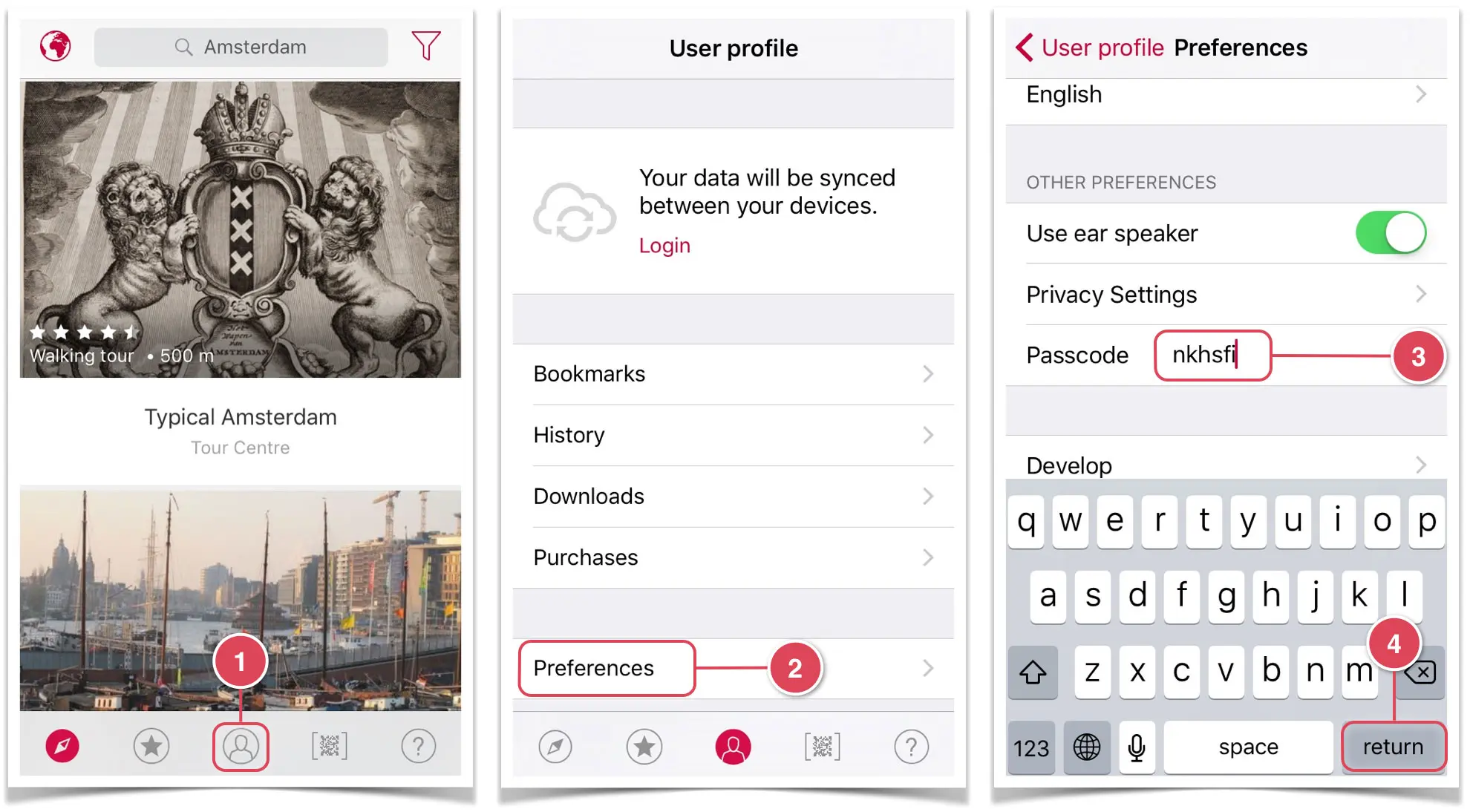
Вернитесь в раздел «Обзор» (Explore) 5. В открывшемся списке найдите созданный музей и нажмите на его панель 6.

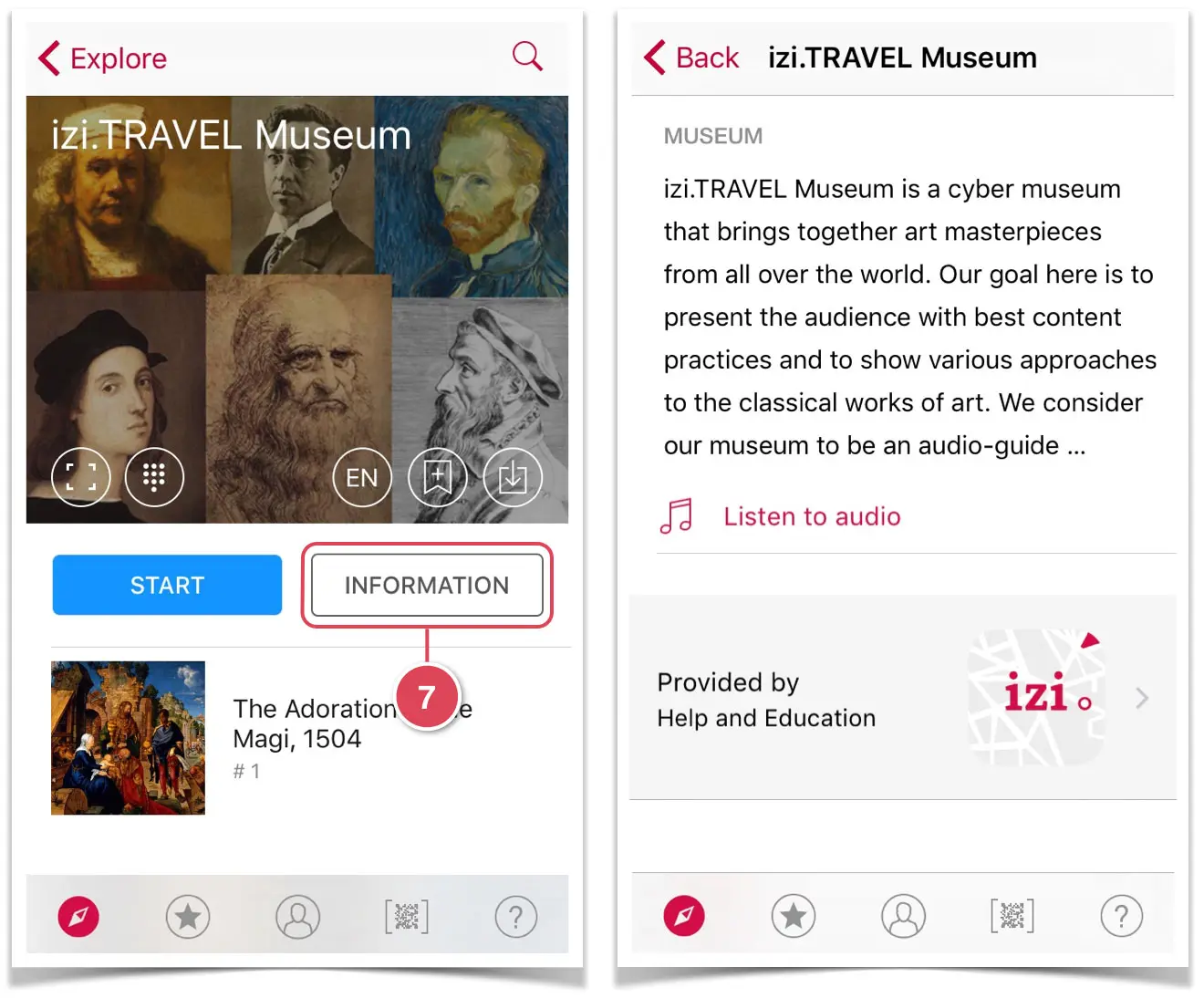
Откроется главное окно музея. Проверьте текст и аудио, которые вы загружали при создании музея. Для этого нажмите кнопку «Информация» (Information) 7. Для проигрывания аудиоистории нажмите «Cлушать аудио» (Listen to audio).
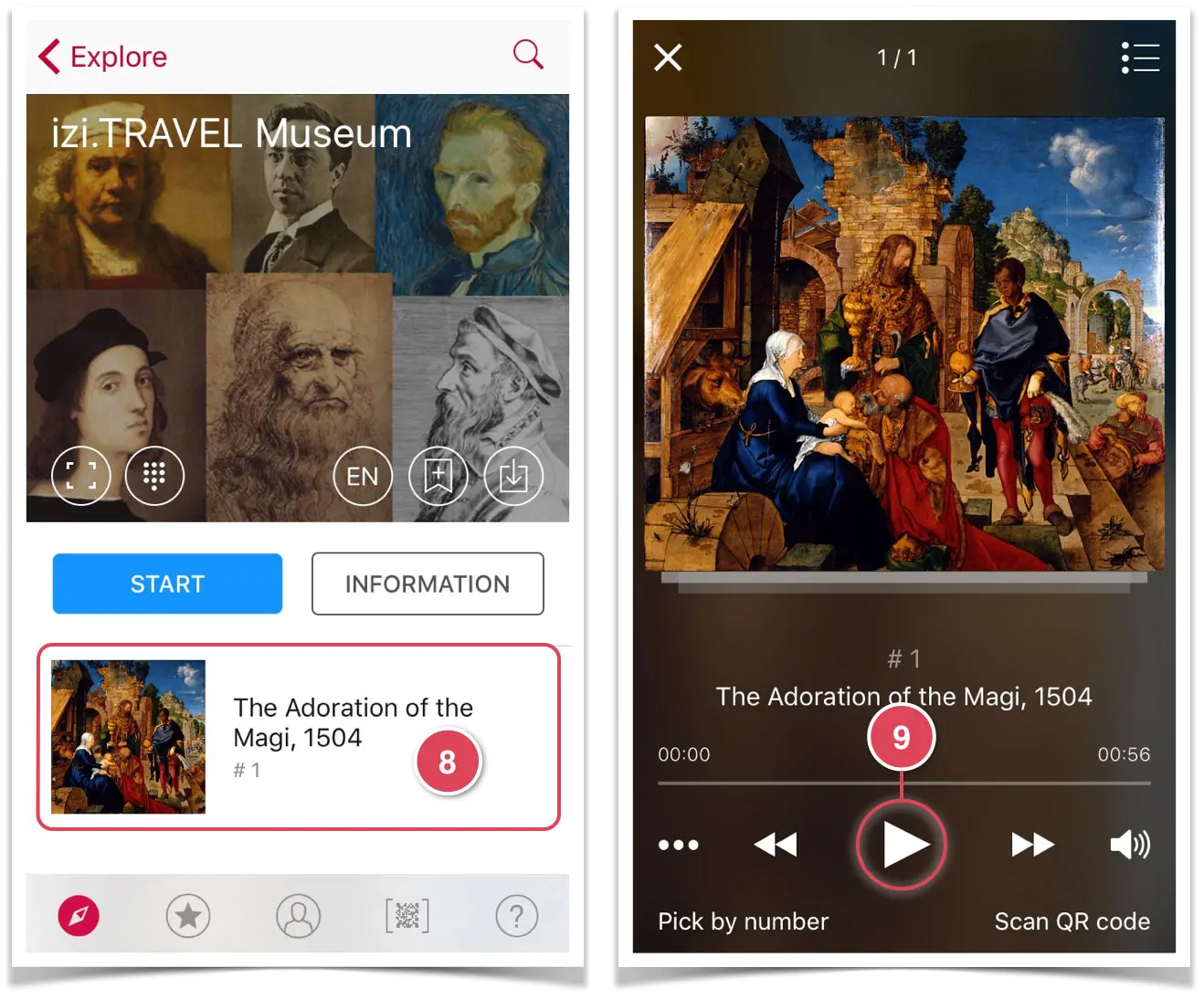
Вернитесь в главное окно музея и нажмите на панель экспоната 8. Прослушайте загруженную аудиоисторию, для чего нажмите на кнопку проигрывания 9.
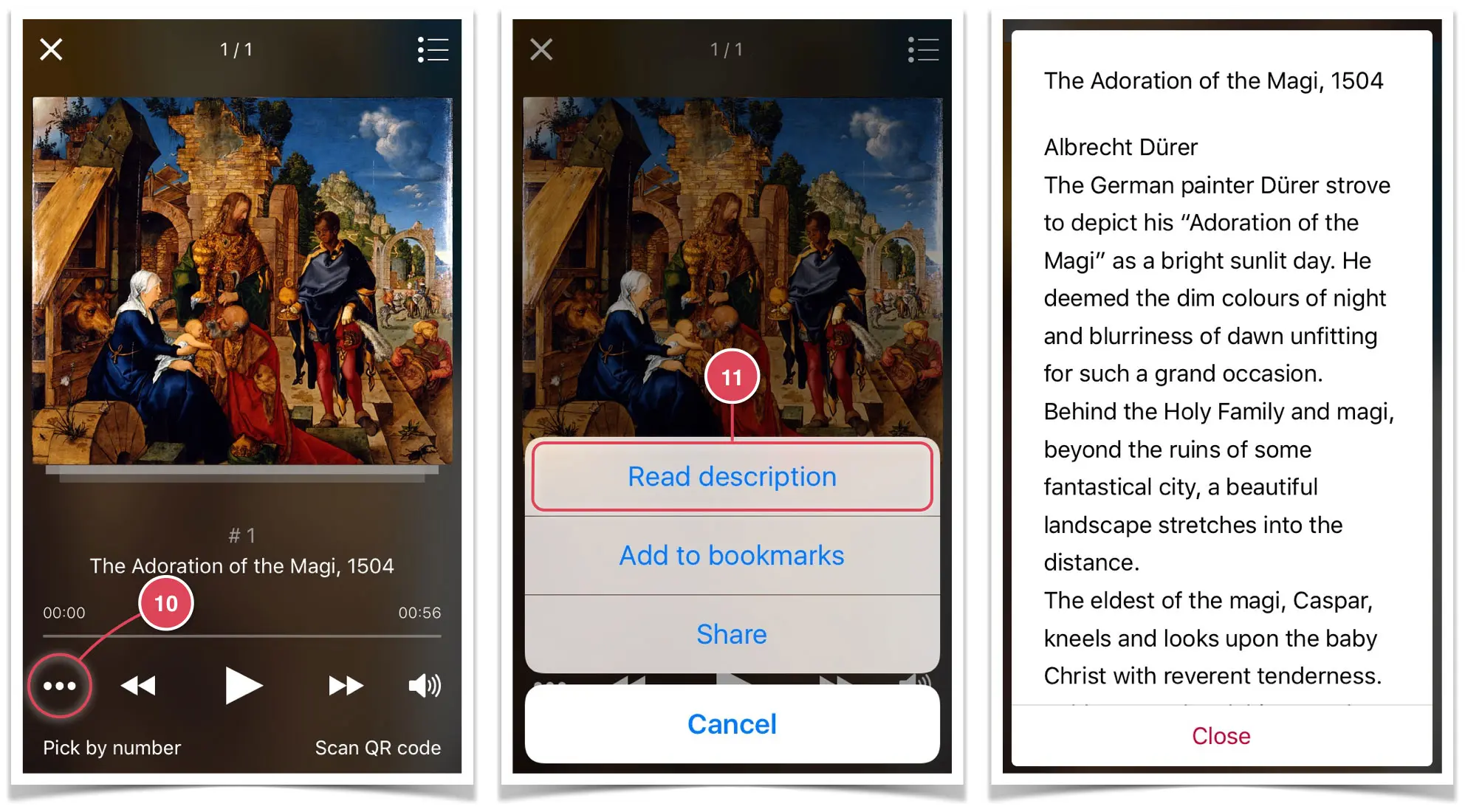
Для ознакомления с текстом нажмите кнопку меню 10 и выберите из открывшегося списка «Прочитать описание» (Read description) 11.
Открытие созданного музея сканированием его QR-кода в izi.TRAVEL CMS
Откройте в CMS свойства музея и перейдите в раздел QR-код, как показано на рисунке ниже. Откроется страница содержащая QR-code вашего музея. Для того, чтобы открыть и посмотреть ваш музей в мобильном аудиогиде izi.TRAVEL, нужно отсканировать этот QR-код с помощью встроенного в izi.TRAVEL сканера.

Откройте мобильный аудиогид izi.TRAVEL и выберите QR-код сканер 1.
Направьте камеру смартфона на экран компьютера так, чтобы QR-код попал в рабочую область полностью 2. После сканирования QR-кода автоматически будет открыто окно вашего музея 3. Ознакомьтесь с ним, как описано выше.
Теперь Вы имеете представление о том, как создавать музей и экспонаты. Можно переходить к улучшению созданных объектов (музей и экспонат) и созданию новых экспонатов. Можно заменить имеющиеся или добавить дополнительные фотографии музея и экспонатов, загрузить план музея, добавить аудио истории, если они не были добавлены ранее, добавить видео и викторины. Кроме создания экспонатов можно собрать из них коллекции, а также создать музей, экспонаты и коллекции на других языках.
После того, как работа по созданию музея и экспонатов будет завершена, можно будет открыть доступ к виртуальному музею всем пользователям мобильных аудиогидов.